FOTOS DO EVENTO UBUNTU 11.04

Pessoal,

Foram divulgadas as primeiras fotos do evento do Lançamento do Ubuntu 11.04.

O evento foi na UPE/Poli, em Recife, e contou com um auditório e duas salas de aula. Cerca de 320 pessoas compareceram, mesmo com a chuva que deu na madrugada.


Público da minha palestra

Minha Palestra sobre Honeypots


--
Gleudson Junior
Currículo: http://lattes.cnpq.br/9478031232169111
Fones: +55 81 9434-5060 / +55 86 9426-4654
Msn: gleudson_jr@hotmail.com
My WebPage: http://www.gleudsonjunior.blogspot.com/ About Linux: http://www.gleudson.blogspot.com/ - http:/ www.voolivrelinux.blogspot.com/
Twitter: @gleudsonjunior

--
"Estou procurando um lugar que precise de muitas reformas e consertos, mas que tenha fundações sólidas. Estou disposto a demolir paredes, construir pontes e acender fogueiras. Tenho uma grande experiência, um monte de energia, um pouco dessa coisa de 'visão' e não tenho medo de começar do zero."

PALESTRA NO LANÇAMENTO DO UBUNTU 11.04 (Natty Narwhal)

Pessoal,  
Nesse próximo sábado estarei apresentando meu trabalho sobre Honeypots no Lançamento do Ubuntu 11.04, evento que acontecerá na POLI – UPE Recife.  
Gostaria de convidar a todos para participarem do evento, que tem com principal intuito difundir a nova versão do Ubuntu e a importância da utilização de Softwares Livres em casa e no trabalho. E lógico, se possível, assistir minha palestra que ocorrerá as 11:00 horas.  
Sobre o evento:


Instalando o VirtualBox no Ubuntu

Como instalar o VirtualBox no Ubuntu

  por Cláudio Novais a 28 de Junho, 2010 
O VirtualBox é uma solução livre de virtualização de sistemas operativos. O VirtualBox é um excelente software que permite virtualizar outro Linux ou mesmo o Windows no seu Ubuntu, tendo assim acesso a qualquer funcionalidade de qualquer um dos sistemas operativos. Para além disso, o VirtualBox tem também excelentes funcionalidades de combinação entre os sistemas virtuais e o próprio Ubuntu que está instalado na máquina. Combinando todas essas funcionalidades com a elevada estabilidade resulta num excelente software que se recomenda a qualquer utilizador que necessite de virtualizar algum sistema operativo.
O VirtualBox foi inicialmente criado pela empresa Innotek que entretanto foi comprada pela Sun de onde deu grande impulso no desenvolvimento desta ferramenta. Este negócio tornou, através da adição de inúmeras funcionalidades, o VirtualBox numa das melhores ferramentas de virtualização, comparada a qualquer alternativa comercial. Entretanto, como a Sun foi comprada pela Oracle, agora o VirtualBox pertence à empresa Oracle continuando, para já, livre de utilização!
VirtualBox unifica os sistemas operativos
Tal como referido, as funcionalidades são imensas e por isso mesmo não serão descritas neste artigo, no entanto, apresento algumas muito interessantes:
  • Drivers especiais que possibilitam uma fácil instalação das compatibilidades dos sistemas operativos (eles detectam automaticamente os hardware virutal!);
  • Possibilidade de utilização do hardware do próprio computador, nomeadamente CD-Rom e Pen drives;
  • Interligação espectacular com o sistema operativo instalado (permite ter por exemplo a barra do Gnome do Ubuntu num dos lados do monitor e uma barra do sistema virtualizado do outro lado do monitor, sem se ver nenhuma separação entres os sistemas operativos, como pode verificar no vídeo abaixo);
  • Partilha de pastas para troca de ficheiros; e uma excelente funcionalidade que é criar imagens de virtualização que permite você salvar um determinado trabalho, continuar a trabalhar e se quiser volta para o sítio onde tinha salvo (também permite ter várias imagens para depois voltar para a que desejar.

Pré-requisitos

Como é óbvio, a virtualização de sistemas operativos requer grandes capacidades de processamento, visto que o computador estará a processar dois sistemas operativos ao mesmo tempo, por exemplo o Ubuntu e um Windows. Sendo assim, o computador para além de ter um bom processador, precisará também de ter muita memória RAM de modo a poder ter os dois sistemas activos.
Por experiência própria, recomendo que computador tenha pelo menos 1GB de memória RAM. Caso tenha no mínimo esta quantidade de memória, ele funcionará minimamente bem e apenas diminuirá os rendimentos em situações em que os dois sistemas operativos estão a processar vários programas.
Relativamente ao processador, no mínimo deverá ser um Pentium4HT ou então algo superior. A partir daí, os rendimentos serão sempre melhores, tanto ao nível do processador como da memória RAM.
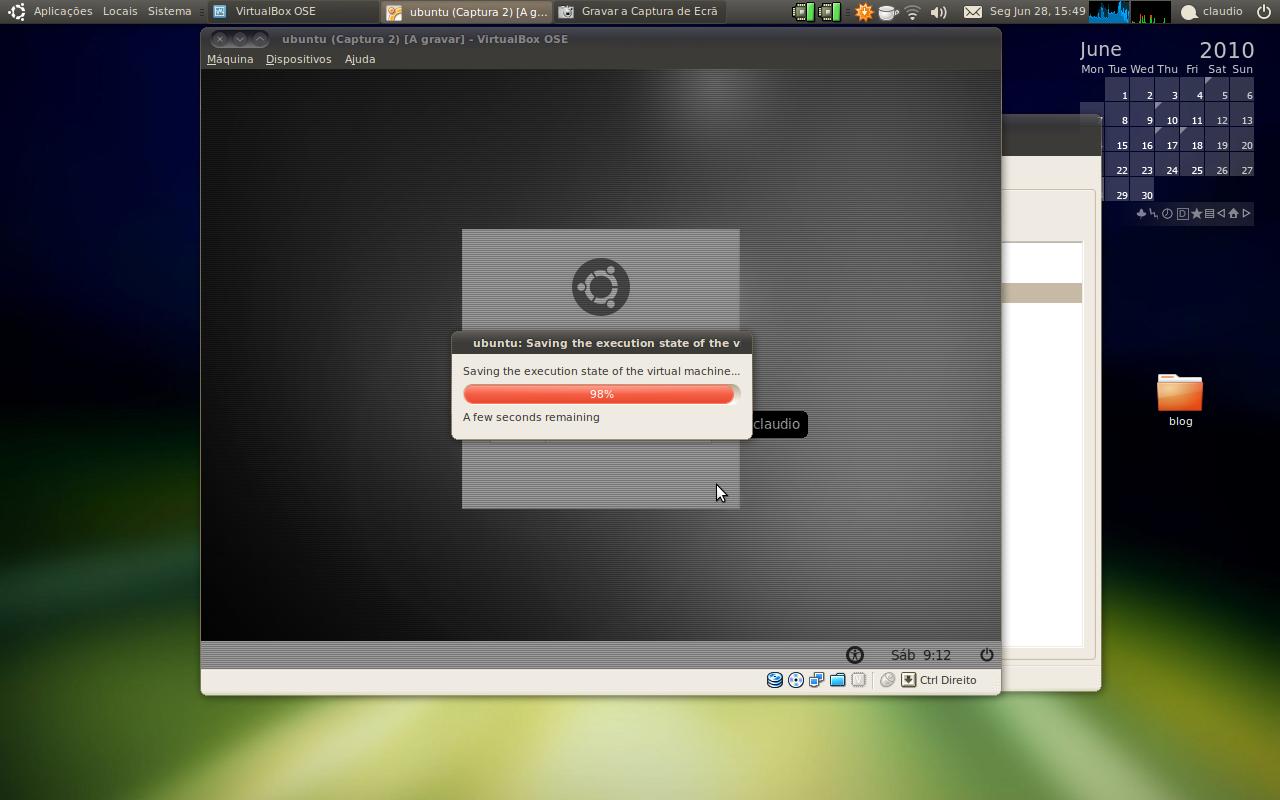
A salvar estado actual da Maquina Virtual

Instalação

Tal como uma grande parte das aplicações em desenvolvimento, existem várias versões do VirtualBox e as disponíveis nos repositórios oficiais do Ubuntu não são tão actualizadas quanto as disponibilizadas pelos repositórios oficiais do VirtualBox.
Para além disso, como de costume, a instalação através dos repositórios oficiais do Ubuntu é muito mais simples que a outra instalação pois os pacotes estão originalmente disponíveis para instalação, não sendo preciso adicionar repositórios.
Assim, conforme as suas preferências, deverá escolher um dos modos de instalação descritos a seguir. A minha recomendação é o primeiro modo pois assim tem a certeza que não compromete a estabilidade do seu Ubuntu.

Instalação do pacote estável

Este modo de instalação é muito simples e passa apenas por clicar aqui, ou então escrever o seguinte no terminal:
sudo apt-get install virtualbox-ose


Instalação dos pacotes mais actuais

Esta maneira de instalação do VirtualBox utiliza o repositório oficial da aplicação. A única vantagem é a de possibilitar a instalação de versões mais actuais do VirtualBox. Sendo assim, para começar deverá abrir o terminal escrever o seguinte para adicionar o repositório e a respectiva chave de autenticação:
sudo add-apt-repository "deb http://download.virtualbox.org/virtualbox/debian lucid non-free" && wget -q http://download.virtualbox.org/virtualbox/debian/oracle_vbox.asc -O- | sudo apt-key add - && sudo apt-get update
Actualmente o servidor oficial do VirtualBox tem a versão 3.2 desta aplicação que é considerada estável! Sendo assim, para instalar esta última versão basta clicar aqui ou então escrever o seguinte no terminal:
sudo apt-get install virtualbox-3.2

Pós-Instalação – criação de uma máquina virtual

Depois do processo de instalação estar concluído, recomendo que reinicie o seu Ubuntu. Depois disso, para começar a usufruir das funcionalidades do VirtualBox, comece por abrir o programa em Aplicações →Acessórios →VirtualBox.
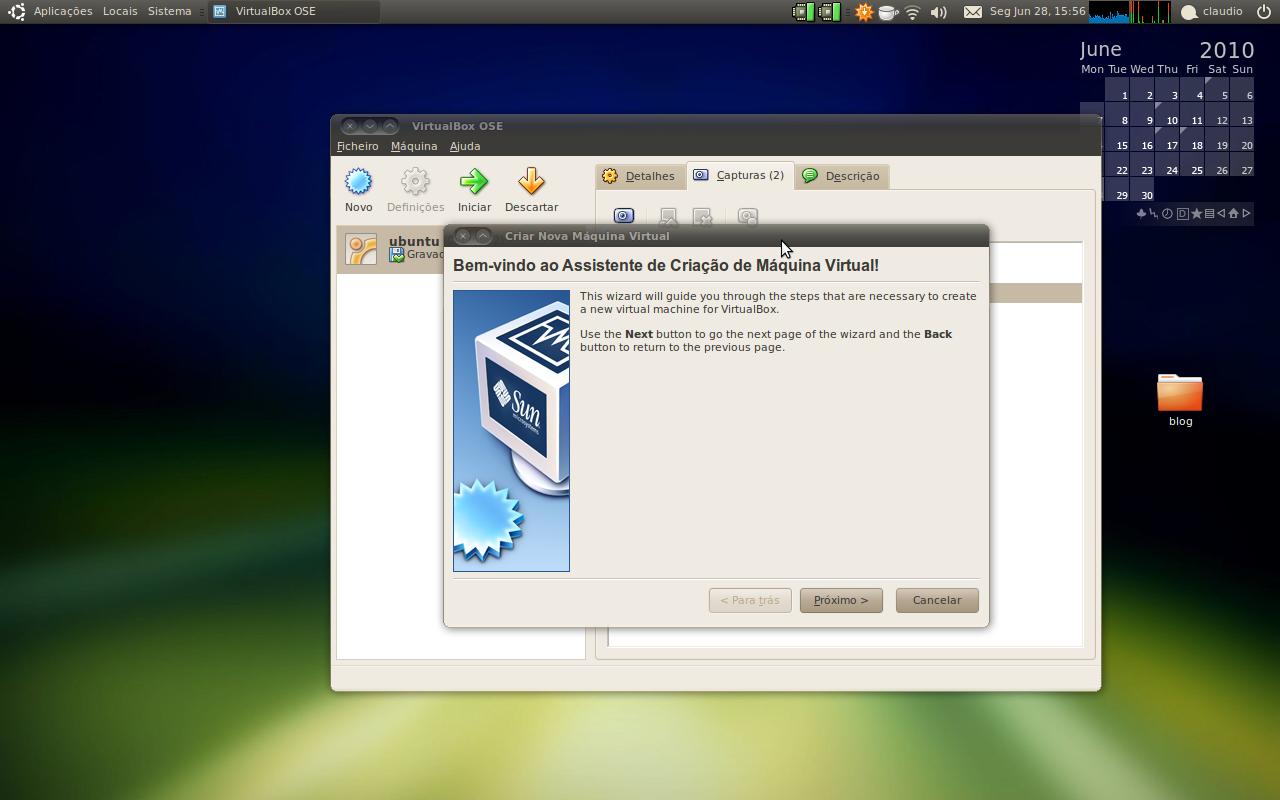
A criar nova Maquina Virtual
De seguida, clique no botão “Novo” para criar uma nova máquina virtual. Irá aparecer uma janela semelhante à seguinte e deverá então clicar em “Próximo”.
Janela Inicial de criação de maquinas virtuais
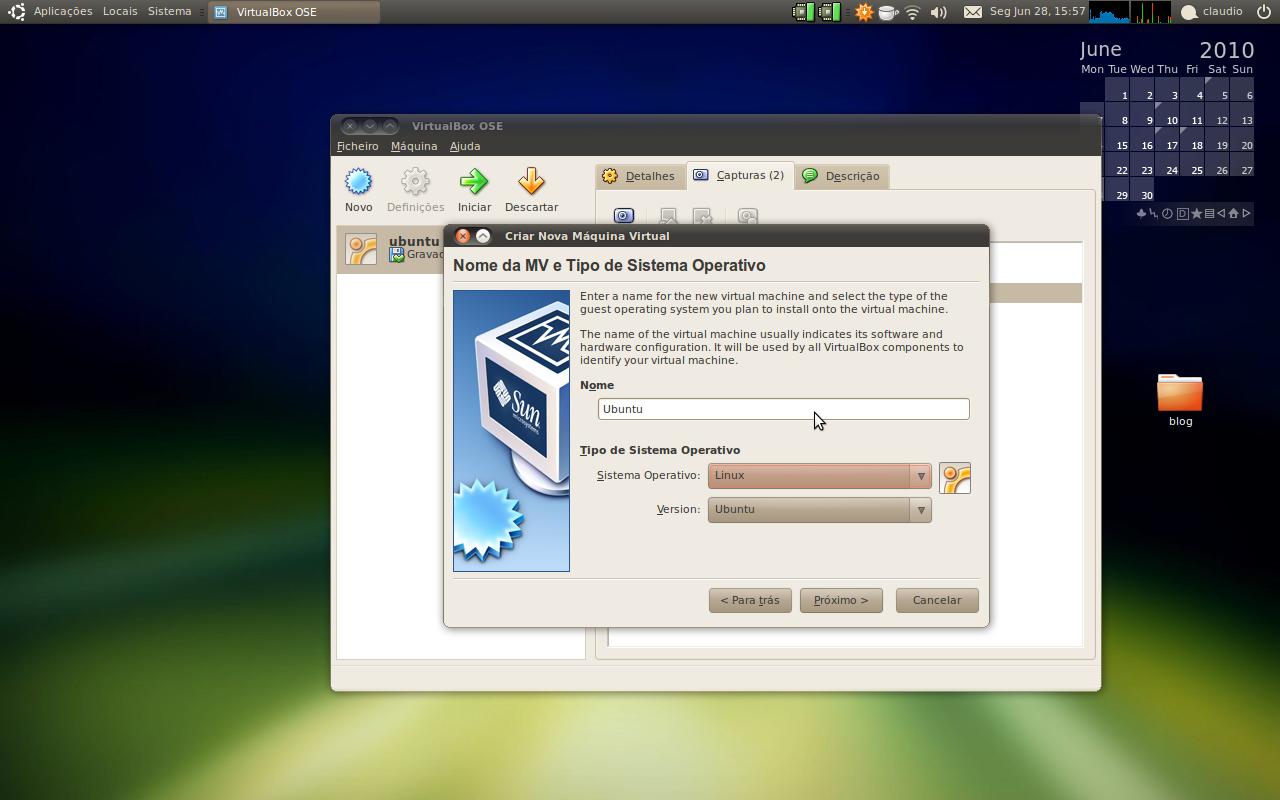
A primeira pergunta que deverá responder ao VirtualBox na criação desta nova máquina virtual, é qual o sistema operativo que quer instalar. Neste exemplo, será escolhido o sistema operativo Ubuntu, no entanto, poderá escolher outro, por exemplo uma versão do Windows. Depois de definir o nome desta máquina e o seu sistema operativo, clique em “Próximo”.
A escolher sistema operativo a ser virtualizado
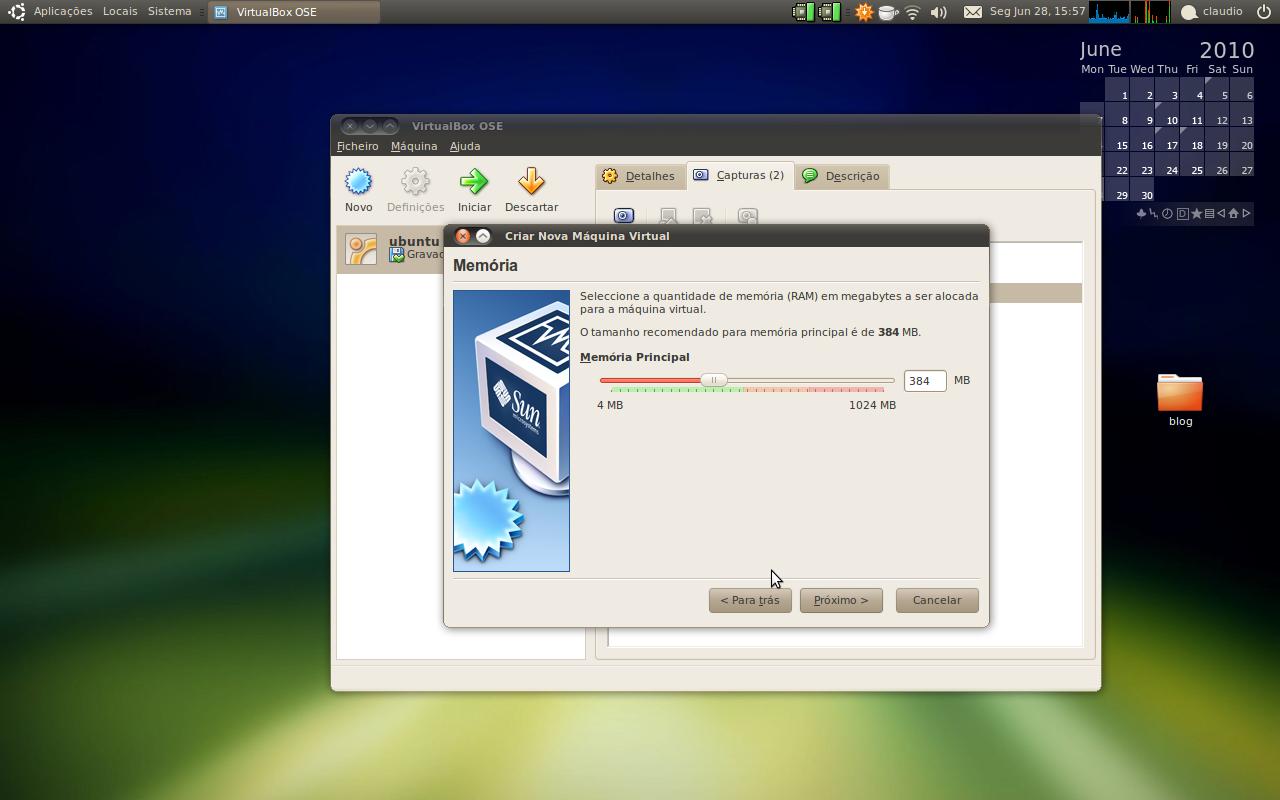
De seguida, deverá indicar a quantidade de memória que irá disponibilizar para a nova máquina virtual. Deve ter em atenção que quanta mais memória virtual disponibilizar, menos memória terá para o seu Ubuntu. Também deverá ter em conta que se puser muito pouca memória para a máquina virtual, o sistema virtualizado poderá não funcionar. Sendo assim deverá escolher um valor mediano e ter em consideração o tamanho recomendado pelo VirtualBox.
A definir quantidade de memória disponível para a máquina virtual
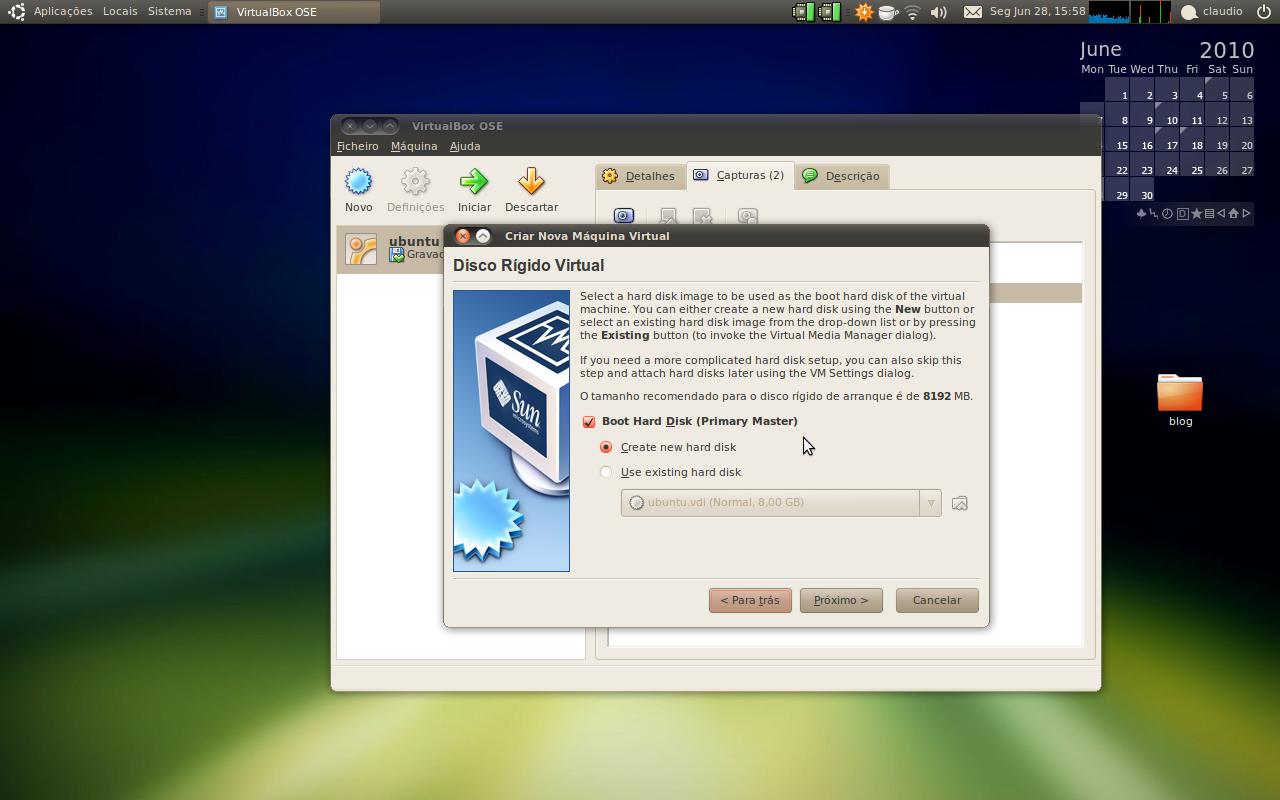
A terceira pergunta que deverá responder é relativa ao Disco Rígido Virtual, onde deverá definir quanto espaço deixará disponível para a máquina virtual. No caso de não ter nenhum disco rígido virtual, escolha a primeira opção, tal como na imagem a seguir, para criar um novo disco. Depois de seleccionar estas opções, clique em “Próximo” e na próxima janela também clique em “Próximo”.
A definir o Disco Rígido Virtual
Será então apresentada uma nova janela para criação de discos rígidos virtuais. A minha recomendação é escolher como tipo de armazenamento, o tipo dinâmico, pois é escusado o VirtualBox estar a reservar logo uma quantidade substancial de espaço no seu disco.
A escolher tipo de armazenamento
Por fim, deverá definir a localização deste novo disco virtual. No caso de escrever apenas o nome do ficheiro (tal como está na imagem a seguir), então esse disco ficará numa pasta oculta da sua Pasta Pessoal. No entanto, em vez desta localização relativa, poderá escolher uma localização absoluta, definindo assim qual será o caminho exacto e o nome onde quer guardar o disco. Para além disso, nesta janela deverá também definir o tamanho do disco virtual. Quando concluir este processo, volte a clicar em “Próximo” e depois na janela seguinte outra vez “Próximo” para finalizar o processo de criação do disco Virtual.
A definir nome do disco virtual e o seu tamanho
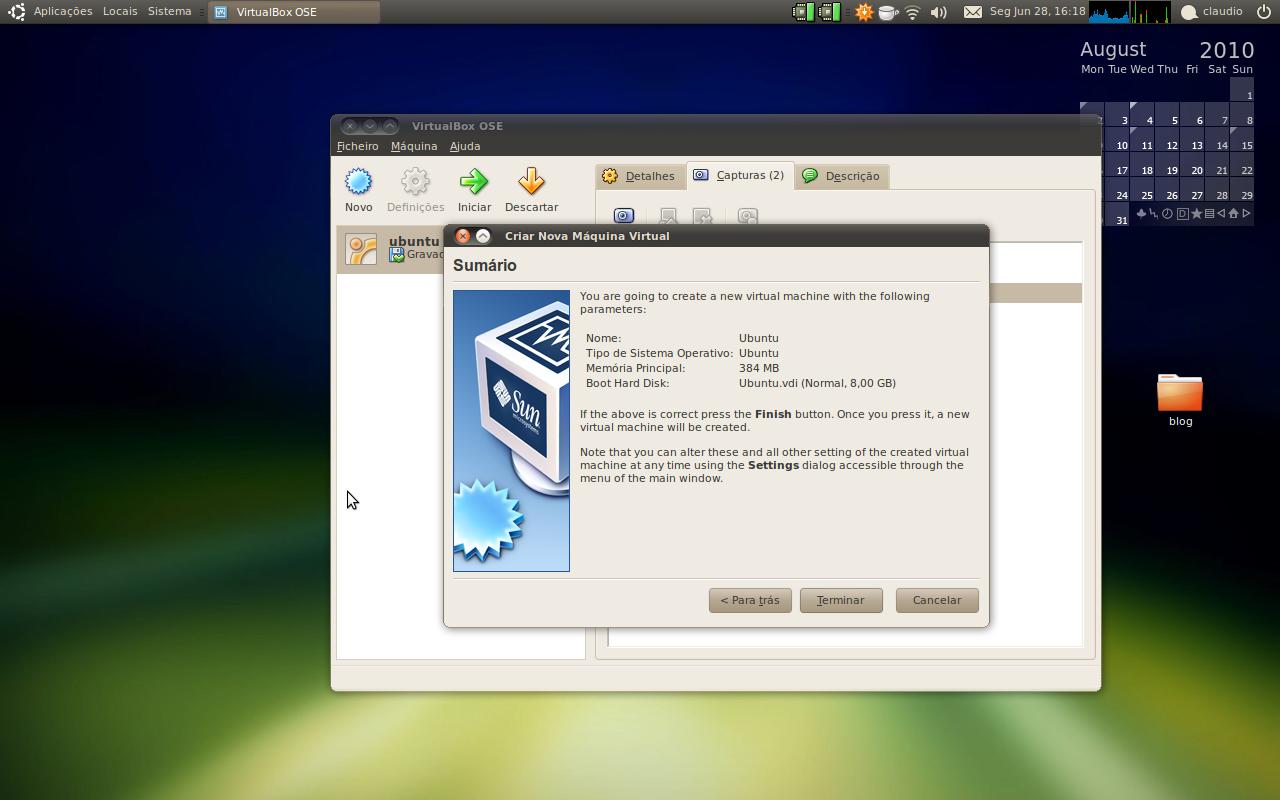
Depois disto, será apresentada a última janela do processo de criação da máquina virtual com as várias opções que escolheu. Poderá rever todas essas opções e se for isso que queria, clique no botão “Terminar”.
Terminar máquina virtual
Depois disto, basta inserir o CD ou pen drive de instalação do novo sistema operativo no seu computador e clique no botão Iniciar!

ALERTA DE SEGURANÇA: DPS VIA HTTP POST

Pessoal,

nesses últimos dias estive estudando (projeto da especialização) uma nova modalidade de DoS que ainda será um grande desafio para os especialistas de segurança. De que se trata? Antes de qualquer coisa devemos relembrar a arquitetura OSI: http://pt.wikipedia.org/wiki/Modelo_OSI.

Antigamente as modalidades de DoS exploravam bugs existente em protocolos da camada de transporte (4º do OSI), atualmente (2009 - atual), surgiram novas modalidades de DoS que exploram a camada de aplicação (7º do OSI), e quando chega nesse nível amigo o bicho pega. 

A eficiência nesse tipo de ataque se dá principalmente pelo fato de que conexões UDP ou TCP são legitimas, o ataque precisa enviar menos conexões para derrubar o serviço e por que atinge o limite de recursos do serviço mesmo que haja grande poder de hardware. Existem algumas modalidades de DoS na camada 7, porem vou tratar apenas do HTTP POST.

HTTP POST DoS ATACK

Foi descoberto em 2009 por esse cara aqui: Wong Onn Chee e sua equipe.
Como o próprio nome sugere, o ataque usa HTTP POST. Nesse caso o campo “Content Length” no HTTP Header diz ao servidor Web o quão grande será o corpo da mensagem, por exemplo: “Content-Length = 100”. Então o HTTP Header é enviado com o máximo de tamanho para o servidor via post, e isso é transparente para qualquer sistema de proteção. O perigo do ataque é justamente por que o servidor vai esperar o campo “Content Length” até poder receber o resto da mensagem, isso é feito para que os servidores Web possam atender a usuários com conexão lenta ou intermitente:

Principais características:
  • Dificuldade pra se identificar conexões que estão fazendo o ataque de conexões que são simplesmente lentas.
  • Esse tipo de ataque se esquiva de detecções feitas em alguns sistemas na 4º camada;
  • Mesmo que por padrão, Servidores IIS não tenham número máximo de conexões, o servidor vai cair com 20.000 conexões de negação de serviço HTTP e como tinha falado isso é independentemente da capacidade do hardware
  • Praticamente todos os sites que tem “forms” e que usa na form o método POST para enviar os dados são suscetíveis a ataques.
  • Servidores Apache precisam de menos conexões para ser derrubados, devido ao limite de clients ou threads no httpd.conf.
  • Servidores IIS 6.0 é vulnerável mesmo sem haver alguma form no site, ISS 7 e adiante precisa da presença se form.
  • Tamanho, tipos de caracteres e tempo podem ser randomizados, visando a não detecção por sistemas anti-DoS que atuam na camada de aplicação.
Soluções para minimizar o risco:
  • Apache: mod_reqtimeout e LimitRequestBody directive.
  • Estabelecer uma velocidade mínima para o acesso, isso com base na média de velocidade que os usuários do site têm.
  • IIS: nenhuma resposta da Microsoft quanto a possíveis proteções. Ficamos no aguardo.
  • Limitar o tamanho máximo que cada requisição/envio via post pode ter.
É importante ressaltar que a Microsoft e a Apache já reconheceram que é realmente um bug no protocolo, porém a Apache disse que essa falha é conhecida, mas é uma falha de protocolo e não do software e a Microsoft reconheceu também que era uma falha, mas que não tem planos de lançar uma correção (patch) para isso.

Atenção: desde que esse tipo de ataque foi descoberto já foram lançadas duas ferramentas.


[]'s 

--
Gleudson Junior
Currículo: http://lattes.cnpq.br/9478031232169111
Fones: +55 81 9434-5060 / +55 86 9426-4654
Msn: gleudson_jr@hotmail.com
My WebPage: http://www.gleudsonjunior.blogspot.com/ About Linux: http://www.gleudson.blogspot.com/ - http:/ www.voolivrelinux.blogspot.com/

--
"Estou procurando um lugar que precise de muitas reformas e consertos, mas que tenha fundações sólidas. Estou disposto a demolir paredes, construir pontes e acender fogueiras. Tenho uma grande experiência, um monte de energia, um pouco dessa coisa de 'visão' e não tenho medo de começar do zero."

SUGANDO MAIS POSSIBILIDADES DO VIM


No meio de tantas possibilidades que acabam por tornar o Vim no editor de texto mais utilizado entre os Linuxers, existe uma bem legal. Trata-se da possibilidade utilizar abas, objeto de usabilidade que nos dias atuais é muito querido pelos usuários.

Abaixo cito alguns comandos que o Vim dispõe, para a utilização das abas:

# vim -p nomedoarq1 nomedoarq2 nomedoarq3

No entanto também podemos executar o Vim do modo convencional e depois abrir novas abas, utilizando as seguintes sintaxes:

:tabnew
Ou então
:tabedit

Para navegar pelas abas abertas use alguns dos comandos abaixo:

:tabnext #avança de aba

:tabprevious #volta de aba

:tablast #pula de aba

:tabfirst #volta pra primeira aba

Existe uma infinidade de parâmetros que podem ser encontrados no man do Vim. Fiquem a vontade. 

Abraço,

--
Gleudson Junior
Currículo: http://lattes.cnpq.br/9478031232169111
Fones: +55 81 9434-5060 / +55 86 9426-4654
Msn: gleudson_jr@hotmail.com
My WebPage: http://www.gleudsonjunior.blogspot.com/ About Linux: http://www.gleudson.blogspot.com/ - http:/ www.voolivrelinux.blogspot.com/

--
"Estou procurando um lugar que precise de muitas reformas e consertos, mas que tenha fundações sólidas. Estou disposto a demolir paredes, construir pontes e acender fogueiras. Tenho uma grande experiência, um monte de energia, um pouco dessa coisa de 'visão' e não tenho medo de começar do zero."

Work-Host

$ sudo sobre este blog...

O Blog Vôo Livre Linux foi criado com o intuito de unir e compartilhar conhecimentos, idéias, dúvidas e soluções ligadas ao sistema do Pingüim. O Blog também estará permanentemente aberto para novos interessados pelo Linux. Associe-se a esta filosofia!

$ sudo para refletir

“Nada é mais poderoso que uma ideia cujo o tempo chegou. O Linux!”

"Liberdade é um estado de consciência e espírito. Alguns desde há muitos já a desfrutam, enquanto outros, talvez jamais cheguem a te-la"

$ sudo pesquisar neste blog